Domain kfz-lader.de kaufen?
Wir ziehen mit dem Projekt
kfz-lader.de um.
Sind Sie am Kauf der Domain
kfz-lader.de interessiert?
domain@kv-gmbh.de · 0541-91531010
Domain kfz-lader.de kaufen?
Wie funktioniert Spracheingabe Android?
Die Spracheingabe auf Android-Geräten funktioniert durch die Verwendung von Spracherkennungstechnologie, die die gesprochenen Wörter in Text umwandelt. Wenn der Nutzer die Sprachsuche aktiviert, nimmt das Mikrofon des Geräts die gesprochenen Wörter auf und sendet sie an die Spracherkennungssoftware. Diese Software analysiert die Sprache, um die Wörter zu identifizieren und in Text umzuwandeln. Anschließend wird der erkannte Text angezeigt oder für die gewünschte Aktion verwendet, z.B. das Senden einer Nachricht oder das Starten einer Suche im Internet. Die Genauigkeit der Spracheingabe hängt von verschiedenen Faktoren ab, wie z.B. der Qualität des Mikrofons, der Umgebungslautstärke und der individuellen Aussprache des Nutzers. **
Warum geht die Spracheingabe nicht?
Es gibt mehrere mögliche Gründe, warum die Spracheingabe nicht funktioniert. Einer davon könnte sein, dass das Mikrofon deaktiviert ist oder nicht richtig angeschlossen ist. Es könnte auch sein, dass die Spracherkennungssoftware nicht korrekt konfiguriert ist oder dass es Probleme mit der Internetverbindung gibt, die für die Spracheingabe benötigt wird. Ein weiterer Grund könnte sein, dass die Spracheingabe-Funktion auf dem Gerät deaktiviert ist oder dass es ein Softwareproblem gibt, das die Spracheingabe blockiert. Es ist wichtig, diese möglichen Ursachen zu überprüfen und gegebenenfalls entsprechende Maßnahmen zu ergreifen, um das Problem zu beheben. **

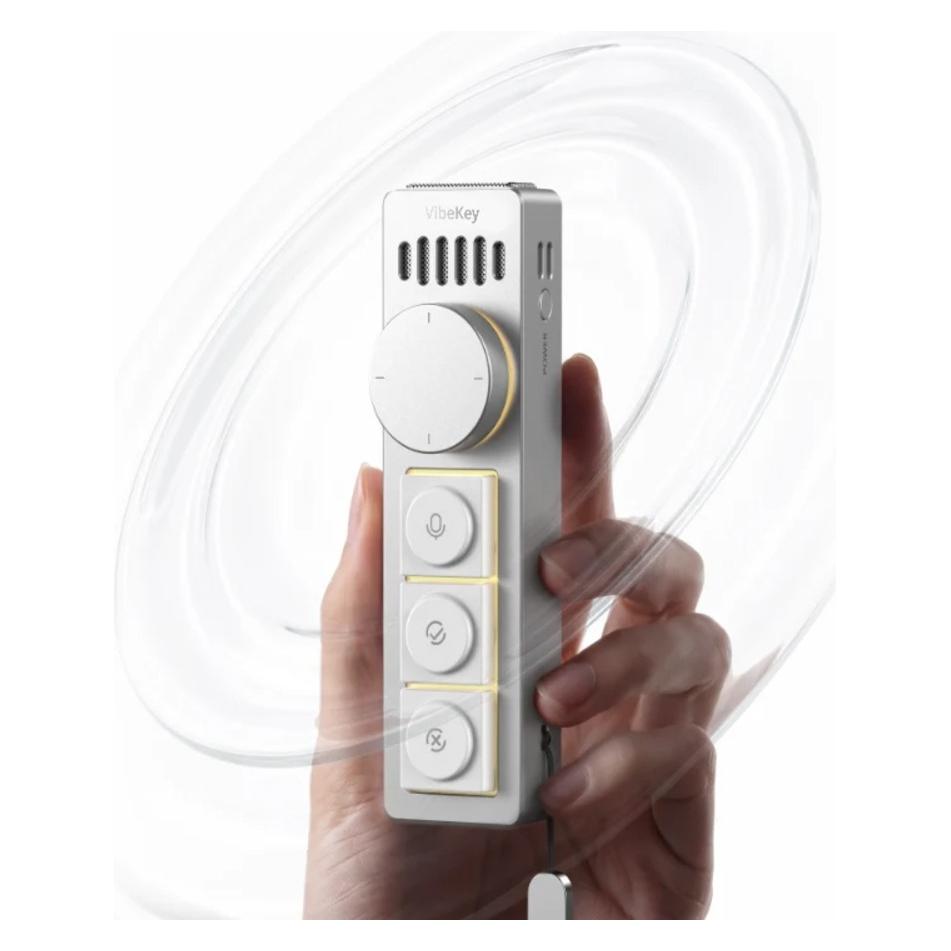
Ähnliche Suchbegriffe für Spracheingabe
Top-Angebote
Produkte zum Begriff Spracheingabe:
-
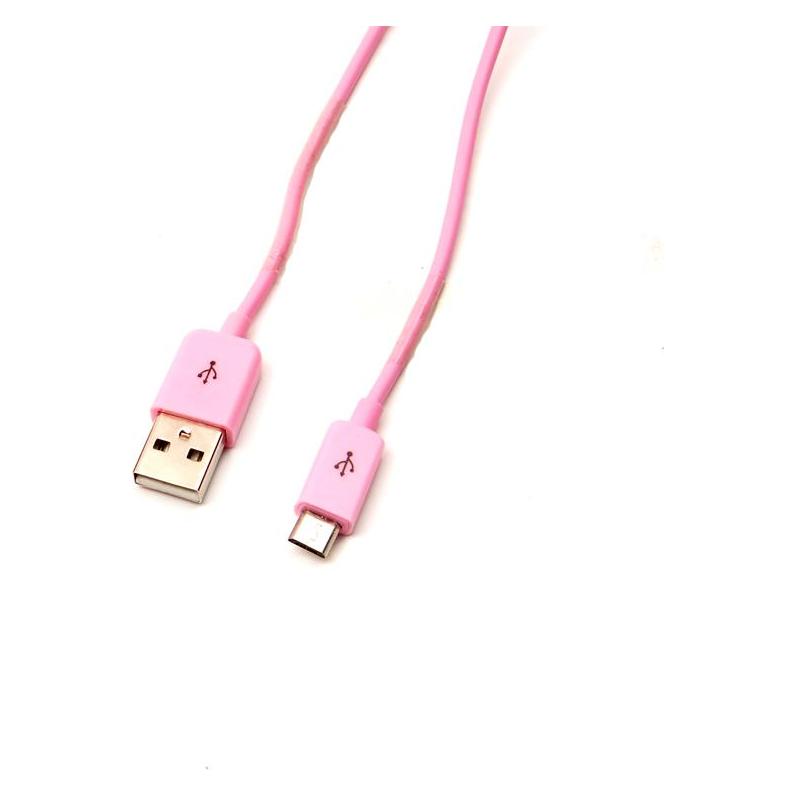
KFZ-Ladegerät original HTC CC-C600, inkl. Micro-USB-Ladekabel, 2 A Ladestrom, schwarz für HTC DesireDas HTC KFZ-Ladegerät CC-C600 sorgt dafür, dass Ihr Smartphone auch auf langen Fahrten stets mit Energie versorgt wird. Mit dem mitgelieferten Micro-USB-Ladekabel können Sie Ihr Gerät schnell und unkompliziert aufladen. Egal ob für den täglichen Gebrauch oder auf Reisen, dieses Ladegerät ist der perfekte Begleiter für Ihr HTC Smartphone. Ihre Vorteile ✅ Anschluss: USB / Micro-USB – für vielseitige Nutzung mit verschiedenen Geräten. Technische Daten Gewicht35 g FarbeSchwarz Kompatibilität: HTC 7 Mozart, HTC 7 Pro, HTC 7 Surround, HTC 7 Trophy, HTC 10, HTC Ace, HTC Aria, HTC Arrive, HTC Bravo, HTC Butterfly, HTC Butterfly 2, HTC Butterfly S, HTC ChaCha, HTC Desire, HTC Desire 200, HTC Desire 300, HTC Desire 310, HTC Desire 316, HTC Desire 320, HTC Desire 500, HTC Desire 501, HTC Desire 510, HTC Desire 512, HTC Desire 516, HTC Desire 600, HTC Desire 601, HTC Desire 603, HTC Desire 610, HTC Desire 6160, HTC Desire 620, HTC Desire 626, HTC Desire 7060, HTC Desire 7088, HTC Desire 816, HTC Desire 820, HTC Desire 820 Mini, HTC Desire 825, HTC Desire C, HTC Desire Eye, HTC Desire HD, HTC Desire S, HTC Desire SV, HTC Desire V, HTC Desire X, HTC Desire Z, HTC Espresso, HTC EVO 3D, HTC Evo 4G, HTC EVO Shift 4G, HTC Explorer, HTC Firestone, HTC Freestyle, HTC G2, HTC Google Nexus One, HTC Gratia, HTC HD mini, HTC HD2, HTC HD3, HTC HD7, HTC Hero, HTC Hero 100, HTC Hero 130, HTC Incredible S, HTC Inspire 4G, HTC Legend, HTC Leo, HTC myTouch 4G, HTC One, HTC One A9, HTC One C2, HTC One M10, HTC One M7, HTC One M8, HTC One M9, HTC One max T6, HTC One Mini, HTC One Mini 2, HTC One S, HTC One S C2, HTC One SV, HTC One V, HTC One X, HTC One X Plus, HTC One X+, HTC One XL, HTC Radar, HTC Rhyme, HTC Salsa, HTC Sensation, HTC Sensation XE, HTC Sensation XL, HTC T-Mobile myTouch2, HTC T8788, HTC ThunderBolt 4G, HTC Titan, HTC Wildfire, HTC Wildfire S, HTC Windows Phone 8S, HTC Windows Phone 8X, HTC X9, HTC yTouch Lieferumfang 1x KFZ-Ladegerät 1x Micro-USB-Ladekabel10,95 €*Versand: 4,90 €Sichere Weiterleitung zum Anbieter
-
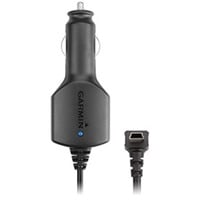
Auto Ladegerät Kfz-Ladekabel 12 Volt mit Hohlstecker NEUAuto Ladegerät Kfz-Ladekabel 12 Volt mit Hohlstecker NEU NEU / OVP Hochwertiger DC/DC-Wandler für 12 V Eingangsspannung zum direkten Einstecken in die Zigarettenanzünder-Buchse. Anschlusskabel mit Hohlstecker 3,4 / 1,3 mm, Pluspol innen. Technische Daten: - Eingang 12 V - Ausgang 12 V-/1,5 A - Länge 1,75 m0,61 €*Versand: 6,84 €Sichere Weiterleitung zum Anbieter


-
Warum funktioniert die Spracheingabe nicht?
Die Spracheingabe könnte aus verschiedenen Gründen nicht funktionieren. Möglicherweise ist das Mikrofon deaktiviert oder nicht richtig angeschlossen. Es könnte auch sein, dass die Spracherkennungssoftware nicht korrekt konfiguriert ist oder dass es Probleme mit der Internetverbindung gibt, die für die Spracheingabe benötigt wird. Es ist auch möglich, dass die Umgebungsgeräusche zu laut sind und die Spracheingabe dadurch gestört wird. Es ist ratsam, diese möglichen Ursachen zu überprüfen und gegebenenfalls zu beheben, um die Spracheingabe wieder zum Laufen zu bringen. **
-
Was ist die Google-Spracheingabe?
Die Google-Spracheingabe ist eine Funktion, die es ermöglicht, Texte durch gesprochene Worte einzugeben. Man kann sie auf verschiedenen Geräten wie Smartphones, Tablets oder Computern nutzen. Die Spracheingabe erkennt die gesprochene Sprache und wandelt sie in Text um, der dann in Nachrichten, E-Mails oder Suchanfragen verwendet werden kann. Diese Funktion erleichtert die Kommunikation und die Bedienung von Geräten, besonders für Menschen, die Schwierigkeiten beim Tippen haben. **
-
Wie kann ich die Spracheingabe aktivieren?
Um die Spracheingabe auf deinem Gerät zu aktivieren, musst du zuerst die Einstellungen öffnen. Suche dort nach dem Menüpunkt "Sprache & Eingabe" oder ähnlichem. Dort findest du die Option, die Spracheingabe zu aktivieren. Klicke darauf und folge den Anweisungen, um die Spracherkennung einzurichten. Vergewissere dich, dass du auch die erforderlichen Berechtigungen für die Spracheingabe erteilst, damit sie reibungslos funktioniert. Sobald die Spracheingabe aktiviert ist, kannst du sie in verschiedenen Apps und Funktionen nutzen, um Texte zu diktieren oder Befehle zu geben. **
-
Wie deaktiviere ich die Google Spracheingabe?
Um die Google Spracheingabe zu deaktivieren, öffne die Einstellungen auf deinem Gerät. Navigiere zu den Spracheingabe-Einstellungen und wähle dort die Option für die Google Spracheingabe aus. Deaktiviere die Funktion, indem du den Schalter auf "Aus" stellst. Alternativ kannst du auch die Google App öffnen, zu den Einstellungen gehen und dort die Spracheingabe deaktivieren. Stelle sicher, dass du auch die Berechtigungen für die Spracheingabe in den App-Einstellungen deaktivierst, um sicherzustellen, dass die Funktion vollständig ausgeschaltet ist. **
Wie aktiviere ich die Google Spracheingabe?
Um die Google Spracheingabe zu aktivieren, musst du zuerst sicherstellen, dass du die Google App auf deinem Gerät installiert hast. Öffne dann die Google App und tippe auf das Mikrofonsymbol in der Suchleiste. Alternativ kannst du auch die Spracheingabe aktivieren, indem du lange auf die Leertaste auf deiner Tastatur drückst und dann auf das Mikrofonsymbol tippst. Stelle sicher, dass du der App die erforderlichen Berechtigungen für die Spracheingabe erteilst. Jetzt kannst du einfach sprechen und deine Sprache wird in Text umgewandelt. **
Wie stelle ich die Spracheingabe aus?
Um die Spracheingabe auf einem Gerät auszuschalten, musst du normalerweise in die Einstellungen des Geräts gehen. Dort findest du in der Regel eine Option für die Spracheingabe oder Spracherkennung. Du kannst diese Funktion deaktivieren, indem du sie ausschaltest oder deaktivierst. Alternativ kannst du auch die entsprechende App deaktivieren, die die Spracheingabe verwendet. Wenn du Schwierigkeiten hast, die Spracheingabe auszuschalten, kannst du auch in der Bedienungsanleitung des Geräts nachsehen oder online nach Anleitungen suchen. **
Top-Angebote
Produkte zum Begriff Spracheingabe:
-
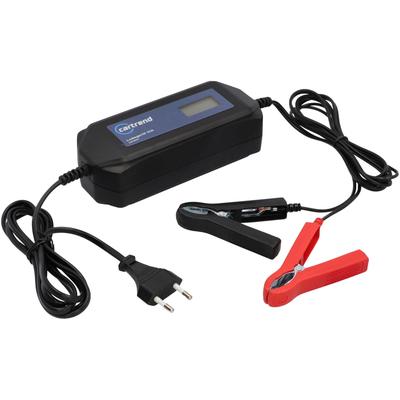
Walter KFZ Batterieladegerät mit Starthilfe 12 V / 24 V Ladestation AutobatterieWALTER KFZ-Batterieladegerät mit Starthilfe 12 V oder 24 V Bordnetz Highlights: Für Fahrzeuge mit 12 V oder 24 V Bordnetz Vier Ladestromeinstellungen Schnellladung durch Ladestromschub Das WALTER Autobatterieladegerät mit Starthilfe eignet sich zum Laden von 12 V- oder 24 V-Autobatterien und zur Starthilfe für Motoren. Das Ladegerät ist mit vier Ladestromeinstellungen ausgestattet und zeichnet sich durch schnelles Laden aufgrund der Erhöhung des Ladestroms aus. Bitte beachten. Das Batterieladegerät mit Starthilfe muss für den Betrieb an das Stromnetz angeschlossen sein.109,00 €*Versand: 0,00 €Sichere Weiterleitung zum Anbieter
-
KFZ-Ladegerät original HTC CC-C600, inkl. Micro-USB-Ladekabel, 2 A Ladestrom, schwarz für HTC DesireDas HTC KFZ-Ladegerät CC-C600 sorgt dafür, dass Ihr Smartphone auch auf langen Fahrten stets mit Energie versorgt wird. Mit dem mitgelieferten Micro-USB-Ladekabel können Sie Ihr Gerät schnell und unkompliziert aufladen. Egal ob für den täglichen Gebrauch oder auf Reisen, dieses Ladegerät ist der perfekte Begleiter für Ihr HTC Smartphone. Ihre Vorteile ✅ Anschluss: USB / Micro-USB – für vielseitige Nutzung mit verschiedenen Geräten. Technische Daten Gewicht35 g FarbeSchwarz Kompatibilität: HTC 7 Mozart, HTC 7 Pro, HTC 7 Surround, HTC 7 Trophy, HTC 10, HTC Ace, HTC Aria, HTC Arrive, HTC Bravo, HTC Butterfly, HTC Butterfly 2, HTC Butterfly S, HTC ChaCha, HTC Desire, HTC Desire 200, HTC Desire 300, HTC Desire 310, HTC Desire 316, HTC Desire 320, HTC Desire 500, HTC Desire 501, HTC Desire 510, HTC Desire 512, HTC Desire 516, HTC Desire 600, HTC Desire 601, HTC Desire 603, HTC Desire 610, HTC Desire 6160, HTC Desire 620, HTC Desire 626, HTC Desire 7060, HTC Desire 7088, HTC Desire 816, HTC Desire 820, HTC Desire 820 Mini, HTC Desire 825, HTC Desire C, HTC Desire Eye, HTC Desire HD, HTC Desire S, HTC Desire SV, HTC Desire V, HTC Desire X, HTC Desire Z, HTC Espresso, HTC EVO 3D, HTC Evo 4G, HTC EVO Shift 4G, HTC Explorer, HTC Firestone, HTC Freestyle, HTC G2, HTC Google Nexus One, HTC Gratia, HTC HD mini, HTC HD2, HTC HD3, HTC HD7, HTC Hero, HTC Hero 100, HTC Hero 130, HTC Incredible S, HTC Inspire 4G, HTC Legend, HTC Leo, HTC myTouch 4G, HTC One, HTC One A9, HTC One C2, HTC One M10, HTC One M7, HTC One M8, HTC One M9, HTC One max T6, HTC One Mini, HTC One Mini 2, HTC One S, HTC One S C2, HTC One SV, HTC One V, HTC One X, HTC One X Plus, HTC One X+, HTC One XL, HTC Radar, HTC Rhyme, HTC Salsa, HTC Sensation, HTC Sensation XE, HTC Sensation XL, HTC T-Mobile myTouch2, HTC T8788, HTC ThunderBolt 4G, HTC Titan, HTC Wildfire, HTC Wildfire S, HTC Windows Phone 8S, HTC Windows Phone 8X, HTC X9, HTC yTouch Lieferumfang 1x KFZ-Ladegerät 1x Micro-USB-Ladekabel10,95 €*Versand: 4,90 €Sichere Weiterleitung zum Anbieter
-
Wie funktioniert Spracheingabe Android?
Die Spracheingabe auf Android-Geräten funktioniert durch die Verwendung von Spracherkennungstechnologie, die die gesprochenen Wörter in Text umwandelt. Wenn der Nutzer die Sprachsuche aktiviert, nimmt das Mikrofon des Geräts die gesprochenen Wörter auf und sendet sie an die Spracherkennungssoftware. Diese Software analysiert die Sprache, um die Wörter zu identifizieren und in Text umzuwandeln. Anschließend wird der erkannte Text angezeigt oder für die gewünschte Aktion verwendet, z.B. das Senden einer Nachricht oder das Starten einer Suche im Internet. Die Genauigkeit der Spracheingabe hängt von verschiedenen Faktoren ab, wie z.B. der Qualität des Mikrofons, der Umgebungslautstärke und der individuellen Aussprache des Nutzers. **
-
Warum geht die Spracheingabe nicht?
Es gibt mehrere mögliche Gründe, warum die Spracheingabe nicht funktioniert. Einer davon könnte sein, dass das Mikrofon deaktiviert ist oder nicht richtig angeschlossen ist. Es könnte auch sein, dass die Spracherkennungssoftware nicht korrekt konfiguriert ist oder dass es Probleme mit der Internetverbindung gibt, die für die Spracheingabe benötigt wird. Ein weiterer Grund könnte sein, dass die Spracheingabe-Funktion auf dem Gerät deaktiviert ist oder dass es ein Softwareproblem gibt, das die Spracheingabe blockiert. Es ist wichtig, diese möglichen Ursachen zu überprüfen und gegebenenfalls entsprechende Maßnahmen zu ergreifen, um das Problem zu beheben. **
-
Warum funktioniert die Spracheingabe nicht?
Die Spracheingabe könnte aus verschiedenen Gründen nicht funktionieren. Möglicherweise ist das Mikrofon deaktiviert oder nicht richtig angeschlossen. Es könnte auch sein, dass die Spracherkennungssoftware nicht korrekt konfiguriert ist oder dass es Probleme mit der Internetverbindung gibt, die für die Spracheingabe benötigt wird. Es ist auch möglich, dass die Umgebungsgeräusche zu laut sind und die Spracheingabe dadurch gestört wird. Es ist ratsam, diese möglichen Ursachen zu überprüfen und gegebenenfalls zu beheben, um die Spracheingabe wieder zum Laufen zu bringen. **
-
Was ist die Google-Spracheingabe?
Die Google-Spracheingabe ist eine Funktion, die es ermöglicht, Texte durch gesprochene Worte einzugeben. Man kann sie auf verschiedenen Geräten wie Smartphones, Tablets oder Computern nutzen. Die Spracheingabe erkennt die gesprochene Sprache und wandelt sie in Text um, der dann in Nachrichten, E-Mails oder Suchanfragen verwendet werden kann. Diese Funktion erleichtert die Kommunikation und die Bedienung von Geräten, besonders für Menschen, die Schwierigkeiten beim Tippen haben. **
Ähnliche Suchbegriffe für Spracheingabe
-
Auto Ladegerät Kfz-Ladekabel 12 Volt mit Hohlstecker NEUAuto Ladegerät Kfz-Ladekabel 12 Volt mit Hohlstecker NEU NEU / OVP Hochwertiger DC/DC-Wandler für 12 V Eingangsspannung zum direkten Einstecken in die Zigarettenanzünder-Buchse. Anschlusskabel mit Hohlstecker 3,4 / 1,3 mm, Pluspol innen. Technische Daten: - Eingang 12 V - Ausgang 12 V-/1,5 A - Länge 1,75 m0,61 €*Versand: 6,84 €Sichere Weiterleitung zum Anbieter
-
Autobatterie-Ladegerät CARTREND "Batterieladegerät DP10.1 mit Mikroprozessor-Technologie 12V/24V, 10A", schwarz, LadegeräteDas cartrend Batterieladegerät ist die ideale Lösung für eine umfassende und schonende Pflege Ihrer Fahrzeugbatterie. Ausgestattet mit modernster Microprozessor-Technologie, bietet dieses Ladegerät eine vollautomatische Diagnose-, Rettungs-, Lade-...49,99 €*Versand: 5,95 €Sichere Weiterleitung zum Anbieter
-
Wie kann ich die Spracheingabe aktivieren?
Um die Spracheingabe auf deinem Gerät zu aktivieren, musst du zuerst die Einstellungen öffnen. Suche dort nach dem Menüpunkt "Sprache & Eingabe" oder ähnlichem. Dort findest du die Option, die Spracheingabe zu aktivieren. Klicke darauf und folge den Anweisungen, um die Spracherkennung einzurichten. Vergewissere dich, dass du auch die erforderlichen Berechtigungen für die Spracheingabe erteilst, damit sie reibungslos funktioniert. Sobald die Spracheingabe aktiviert ist, kannst du sie in verschiedenen Apps und Funktionen nutzen, um Texte zu diktieren oder Befehle zu geben. **
-
Wie deaktiviere ich die Google Spracheingabe?
Um die Google Spracheingabe zu deaktivieren, öffne die Einstellungen auf deinem Gerät. Navigiere zu den Spracheingabe-Einstellungen und wähle dort die Option für die Google Spracheingabe aus. Deaktiviere die Funktion, indem du den Schalter auf "Aus" stellst. Alternativ kannst du auch die Google App öffnen, zu den Einstellungen gehen und dort die Spracheingabe deaktivieren. Stelle sicher, dass du auch die Berechtigungen für die Spracheingabe in den App-Einstellungen deaktivierst, um sicherzustellen, dass die Funktion vollständig ausgeschaltet ist. **
-
Wie aktiviere ich die Google Spracheingabe?
Um die Google Spracheingabe zu aktivieren, musst du zuerst sicherstellen, dass du die Google App auf deinem Gerät installiert hast. Öffne dann die Google App und tippe auf das Mikrofonsymbol in der Suchleiste. Alternativ kannst du auch die Spracheingabe aktivieren, indem du lange auf die Leertaste auf deiner Tastatur drückst und dann auf das Mikrofonsymbol tippst. Stelle sicher, dass du der App die erforderlichen Berechtigungen für die Spracheingabe erteilst. Jetzt kannst du einfach sprechen und deine Sprache wird in Text umgewandelt. **
-
Wie stelle ich die Spracheingabe aus?
Um die Spracheingabe auf einem Gerät auszuschalten, musst du normalerweise in die Einstellungen des Geräts gehen. Dort findest du in der Regel eine Option für die Spracheingabe oder Spracherkennung. Du kannst diese Funktion deaktivieren, indem du sie ausschaltest oder deaktivierst. Alternativ kannst du auch die entsprechende App deaktivieren, die die Spracheingabe verwendet. Wenn du Schwierigkeiten hast, die Spracheingabe auszuschalten, kannst du auch in der Bedienungsanleitung des Geräts nachsehen oder online nach Anleitungen suchen. **
* Alle Preise verstehen sich inklusive der gesetzlichen Mehrwertsteuer und ggf. zuzüglich Versandkosten. Die Angebotsinformationen basieren auf den Angaben des jeweiligen Shops und werden über automatisierte Prozesse aktualisiert. Eine Aktualisierung in Echtzeit findet nicht statt, so dass es im Einzelfall zu Abweichungen kommen kann. ** Hinweis: Teile dieses Inhalts wurden von KI erstellt.